Arduino: los primeros diez proyectos
- Pasos
- 29
- Versión
- Arduino Uno R3 con el IDE 2, del primer parpadeo a un proyecto propio
- Estado
- Revisada el 22 de noviembre de 2026
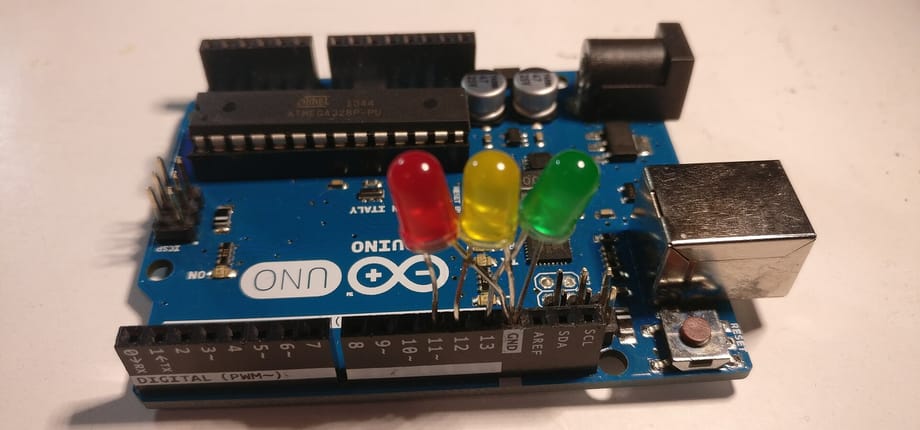
Diez proyectos con un Arduino Uno, ordenados para que cada uno use lo que aprendiste en el anterior. Casi todos parten de un ejemplo que ya trae el Arduino IDE: acá está qué armar, con qué y qué hace cada función.
La mejor forma de arrancar
- 01
Al final vas a saber prender, leer, medir, hacer sonar y mover, y lo vas a juntar en un proyecto propio.
- 02
Hace falta una compu, un Arduino Uno R3 y un kit básico de componentes (está en el primer paso).
- 03
Armá y cambiá cada circuito con la placa desconectada del USB; enchufala recién para probar.
¿Vos cómo arrancarías?
Todavía nadie contó cómo arrancó.
Etapa 1 · Preparar el entorno
0 de 4Un Arduino Uno R3 con su cable USB-B, protoboard, cables, LED rojo, amarillo y verde, resistencias de 220 Ω y de 10 kΩ, un pulsador, un potenciómetro de 10 kΩ, una fotorresistencia, un zumbador piezoeléctrico y un servo chico de 4,8 a 6 V. Para el servo sumá una fuente de 5 V y 1 A. Es lo que piden los ejemplos oficiales que sigue esta guía.
Tiene un microcontrolador ATmega328P, 14 pines digitales (del 0 al 13), 6 entradas analógicas (de A0 a A5) y trabaja a 5 V. El cable USB-B le da energía y sirve para programarla. Los pines 0 y 1 los usa para hablar con la compu: dejalos libres o pueden fallar las subidas.
Bajalo de la página de software de Arduino (arduino.cc/en/software); esta guía usa la versión 2. El paquete de placas AVR, que incluye al Uno, ya viene instalado. Si no querés instalar nada, también sirve el editor en la nube de Arduino.
Conectá el Uno por USB y elegilo en el selector de placas. El botón del tilde compila el programa (en Arduino se llama sketch) y el de la flecha lo sube a la placa. Los ejemplos de esta guía están en Archivo > Ejemplos (File > Examples).
Etapa 2 · Prender y apagar: parpadeo y semáforo
0 de 4Un pin digital usado como salida tiene dos estados: HIGH, que da 5 V, y LOW, que lo deja en 0 V.
Abrí Archivo > Ejemplos > 01.Basics > Blink y subilo. Primero pinMode deja como salida el pin del LED de la placa (el 13 en el Uno, que el código llama LED_BUILTIN); después, en el loop que se repite sin parar, digitalWrite lo prende y lo apaga y delay(1000) espera un segundo entre uno y otro.
La pata larga (ánodo) va al pin 13 a través de una resistencia de 220 Ω y la corta (cátodo), a GND. La resistencia limita la corriente y protege al LED y al pin; con más resistencia, hasta 1 kΩ, el LED se sigue viendo pero más tenue. El mismo Blink lo hace titilar a la par del de la placa.
Rojo, amarillo y verde, cada uno con su resistencia de 220 Ω y la pata corta a GND, en tres pines digitales libres que no sean el 0 ni el 1. No hay ejemplo oficial: es Blink multiplicado por tres.
Declará los tres pines como salida con pinMode y en el loop prendé uno por vez con digitalWrite, apagando el anterior, con un delay propio para cada color. Guardá cada número de pin en una variable con nombre: si después movés un cable, cambiás una sola línea.
Etapa 3 · Leer: pulsador y potenciómetro
0 de 4Ahora el pin escucha en vez de mandar.
Una pata del botón va a 5 V; la otra, al pin 2 y, a través de una resistencia de 10 kΩ, a GND. Suelto, el pin queda unido a tierra y lee LOW; apretado, recibe 5 V y lee HIGH.
Subí Archivo > Ejemplos > 02.Digital > Button: mientras el botón está apretado, se prende el LED del pin 13. Sin la resistencia, el pin queda "flotando", lee cualquier cosa y el LED titila solo. Con el circuito al revés (resistencia a 5 V y botón a GND, un pull-up), la lógica se invierte: el LED queda prendido y se apaga al apretar.
Las patas de los extremos van a 5 V y a GND; la del medio, a A0. Al girar la perilla, la tensión en la pata del medio va de 0 a 5 V.
Subí Archivo > Ejemplos > 01.Basics > AnalogReadSerial y abrí el monitor serie con Ctrl+Shift+M. analogRead(A0) devuelve un número de 0 a 1023 proporcional a la tensión: lo calcula el conversor analógico-digital (ADC) de la placa. Al monitor serie le vas a sacar más jugo en la etapa 6.
Etapa 4 · Matices: PWM y zumbador
0 de 5Entre prendido y apagado hay grises, y un pin también puede vibrar a la frecuencia de una nota.
LED con su resistencia de 220 Ω en el pin 9 y Archivo > Ejemplos > 01.Basics > Fade. analogWrite(pin, valor) acepta de 0 (apagado) a 255 (al máximo) y el ejemplo sube y baja ese valor de a 5; el delay del final marca la velocidad.
No da una tensión intermedia: prende y apaga el pin muy rápido y cambia la proporción de tiempo prendido. En el Uno solo funciona en los pines 3, 5, 6, 9, 10 y 11, a 490 Hz (980 Hz en el 5 y el 6), y no necesita pinMode. No tiene nada que ver con las entradas analógicas ni con analogRead.
Dejá el potenciómetro en una entrada analógica y pasá su lectura al LED del pin 9. Como analogRead llega a 1023 y analogWrite a 255, dividí la lectura por 4, como hace el ejemplo de la referencia de analogWrite. Es el primer proyecto que lee y actúa a la vez.
Conectá un zumbador piezoeléctrico al pin 8 y a GND y subí Archivo > Ejemplos > 02.Digital > toneMelody. tone(pin, frecuencia, duración) genera la nota en hertz y noTone la corta; los nombres de las notas salen del archivo pitches.h, donde NOTE_C4 es el do central.
Las notas están en una lista (melody) y sus duraciones en otra (noteDurations), donde 4 es negra y 8 es corchea. Cambiá las dos con la misma cantidad de elementos y ajustá las vueltas del for que las recorre. Entre nota y nota, el ejemplo deja la duración más un 30 %.
Etapa 5 · Sensar y mover: luz y servo
0 de 5La fotorresistencia va de 5 V a una entrada analógica, y de esa misma entrada sale una resistencia de 10 kΩ a GND. Usá la entrada que indica la variable sensorPin del ejemplo del paso siguiente. Es el mismo principio que el potenciómetro, pero lo que mueve la tensión es la luz.
Con un LED y su resistencia de 220 Ω en el pin 9, subí Archivo > Ejemplos > 03.Analog > Calibration. Durante los primeros cinco segundos, contados con millis, el programa anota la lectura más alta y la más baja: en ese rato tapá y destapá el sensor. Después, map() lleva cada lectura al rango de 0 a 255 para el brillo del LED.
Tiene tres cables: alimentación (rojo), tierra (negro o marrón) y señal (amarillo, naranja o blanco), que va al pin 9. En movimiento pide mucha más corriente que quieto, así que la documentación de Arduino recomienda alimentarlo con una fuente de 5 V aparte, sobre todo si hace fuerza o si son varios. Uní el GND de esa fuente con el de la placa.
Subí Archivo > Ejemplos > Servo > Sweep. Usa la biblioteca Servo, que viene con el IDE: attach(9) asocia el servo al pin y write(ángulo) lo lleva a una posición entre 0 y 180 grados, de a un grado con una pausa de 15 ms. Ojo: en el Uno, esta biblioteca anula el PWM de los pines 9 y 10.
Potenciómetro en A0 y servo en el 9, como antes. Knob lee con analogRead y convierte el rango de 0 a 1023 en uno de 0 a 180 con map(valor, 0, 1023, 0, 180) antes de pasarlo a write. map sirve cada vez que un sensor y una salida hablan en escalas distintas.
Etapa 6 · Hablar con la compu: monitor serie
0 de 2El mismo cable USB sirve para conversar con la placa mientras el programa corre.
Serial.begin(9600) abre la comunicación a 9600 bits por segundo y Serial.println(valor) manda un dato por línea. Abrí el monitor serie con el ícono de lupa de arriba a la derecha y elegí la misma velocidad que en begin. Sumá estas dos líneas a cualquier proyecto anterior para ver qué está leyendo.
Subí Archivo > Ejemplos > 04.Communication > PhysicalPixel. Cuando Serial.available() avisa que llegó algo, Serial.read() lo lee: con una H se prende el LED del pin 13 y con una L se apaga. Escribí la letra en el monitor serie y mandala.
Etapa 7 · Proyecto final: un vigía de luz
0 de 5Junta casi todo lo anterior: cuando cambia la luz, avisa con brillo, sonido y movimiento. Es una propuesta; cambiá las piezas a gusto.
La fotorresistencia mide la luz y el potenciómetro fija un umbral. Cuando la lectura lo cruza, el servo levanta una banderita, el zumbador suena y un LED se enciende de a poco; el pulsador corta la alarma. Antes de escribir código, anotalo como una lista de "si pasa esto, hacé aquello".
La biblioteca Servo anula el PWM de los pines 9 y 10, y tone interfiere con el de los pines 3 y 11. Quedan el 5 y el 6 para el LED; el servo puede ir en el 9, el zumbador en el 8, el pulsador en el 2, y el potenciómetro y la fotorresistencia en A0 y A1. En el 5 y el 6, un analogWrite muy bajo puede no apagar el LED del todo.
Con la placa desconectada, agregá un componente, enchufá y probalo con el monitor serie antes de pasar al siguiente. Todos los GND van juntos, también el de la fuente del servo. Dejá libres los pines 0 y 1.
Un setup con los pinMode, Serial.begin y el attach del servo; un loop que lee los sensores, compara con el umbral y actúa. Evitá los delay largos: mientras corre uno, la placa no hace nada más, ni siquiera mirar el pulsador. El ejemplo BlinkWithoutDelay, en 02.Digital, muestra cómo esperar sin frenar lo demás.
Mandá al monitor serie la luz y el umbral, tapá el sensor y girá el potenciómetro hasta que la alarma salte cuando querés. Anotá qué pin usa cada pieza y sacale una foto al circuito: te va a servir para desarmarlo y volver a empezar.
Debate: cómo arrancar (0)
Qué harías primero, qué dejarías para después y qué te hubiera gustado saber al empezar con Arduino.
Todavía nadie escribió. Podés ser el primero.
Para escribir hace falta tu carnet de nerdo. Leer es libre.
Entrá para escribirComentarios (0)
Si sabés algo que le sirva al próximo o encontraste un dato que cambió, contalo acá.
Todavía nadie escribió. Podés ser el primero.
Para escribir hace falta tu carnet de nerdo. Leer es libre.
Entrá para escribirFuentes
- Arduino Docs: Getting Started with Arduino UNO R3 · UNO R3 datasheet · Blink · How to Wire and Program a Button · Analog Read Serial · Fading a LED · Play a Melody using the tone() function · Calibrate Sensor Input · Physical Pixel · Servo Motor Basics with Arduino · Basic servo control
- Arduino Language Reference: analogWrite() · tone() · Serial
- Arduino en GitHub, biblioteca Servo
Datos traducidos y reordenados por Nerdoteca. Esta guía se comparte con licencia CC BY-SA 4.0. Imagen de tapa: Mattruffoni, CC BY-SA 4.0, vía Wikimedia Commons, recortada.
Sin publicidad