Armar una PC paso a paso
- Pasos
- 37
- Versión
- PC de escritorio, de la elección de piezas al sistema instalado
- Estado
- Revisada el 22 de noviembre de 2026
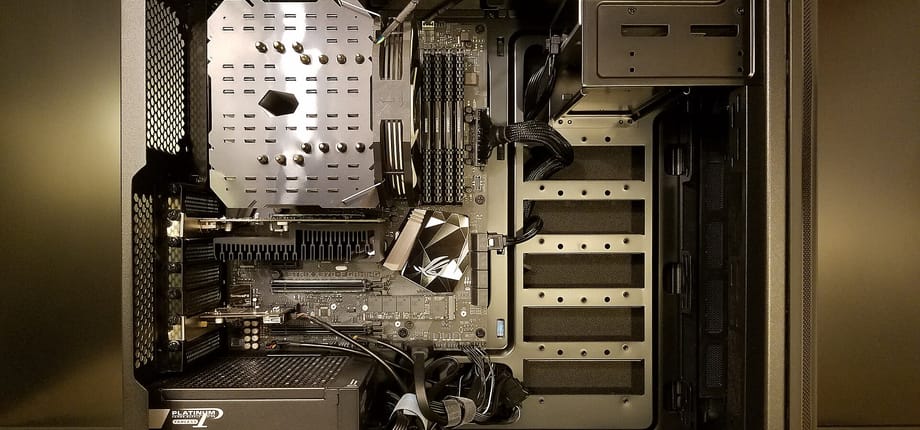
Las piezas de una PC están hechas para encajar entre sí: lo difícil es elegirlas compatibles y montar con calma el procesador y su disipador, que es el paso más delicado. Esta guía va de la lista de compras al sistema operativo instalado.
La mejor forma de arrancar
- 01
Vas a terminar con una PC de escritorio andando, probada y con el sistema instalado.
- 02
Hace falta un destornillador Phillips, el manual de la placa madre y otra compu para buscar información y preparar el pendrive del sistema.
- 03
Armá primero un equipo mínimo, probalo con el gabinete abierto y dejá los periféricos y las placas extra para cuando el sistema esté instalado.
¿Vos cómo arrancarías?
Todavía nadie contó cómo arrancó.
Etapa 1 · Elegir piezas compatibles
0 de 9Antes de comprar. Lo que más importa es que procesador, placa madre y memoria se lleven bien entre sí.
Navegar y escribir, jugar o editar video piden piezas distintas, y saberlo te dice dónde invertir y dónde ahorrar. Para tareas livianas alcanza con los gráficos que traen muchos procesadores; para jugar, la placa de video pasa a ser la pieza clave.
Lo básico es gabinete, fuente, placa madre, procesador, memoria RAM y almacenamiento; la placa de video hace falta si el procesador no trae gráficos o si vas a jugar. Sumá monitor, teclado y mouse. Con la lista armada no descubrís al final que falta algo.
El zócalo es el encastre donde va el procesador y tiene que coincidir exacto. Aun así, buscá tu procesador en la lista de compatibles que publica el fabricante de la placa: a veces el zócalo coincide pero el firmware de la placa no lo reconoce.
El tipo de memoria lo define la placa (DDR4 o DDR5, por ejemplo) y figura en su ficha. La etiqueta dice generación, velocidad y capacidad: DDR5-4800 16 GB es un módulo DDR5 de 16 GB a 4800 MT/s. Para doble canal llevá dos módulos iguales en capacidad y velocidad.
Un SSD no hace ruido, no tiene partes móviles y es mucho más rápido que un disco rígido, que conviene solo para guardar archivos. Los SSD M.2 van directo en una ranura de la placa; los SATA necesitan cables y un lugar en el gabinete.
Sumá lo que consumen las piezas, sobre todo procesador y placa de video, que pueden tener picos bastante más altos que el consumo que declaran. Mirá la potencia continua de la fuente, no la de pico, y que traiga los conectores que pide tu placa de video. Tampoco te pases: una fuente muy sobrada es menos eficiente con poca carga.
Una fuente mala puede fallar y llevarse puesto el resto de la PC, y algunas sin certificar declaran el doble de la potencia que de verdad entregan. Las eficientes calientan menos, hacen menos ruido y gastan menos luz: buscá una con certificación de eficiencia y reseñas que la hayan medido.
ATX es el formato más común y mide 30,5 x 24,4 cm; microATX mide 24,4 x 24,4 cm, y muchos gabinetes ATX aceptan los dos. Mini-ITX es todavía más chica y deja lugar para una sola placa de expansión.
Si el procesador trae disipador, alcanza mientras no lo hagas andar por encima de su velocidad de fábrica; si comprás otro, que tenga anclaje para tu zócalo y no choque con la memoria. Fijate que la placa de video entre a lo largo sin chocar con las bahías de discos. En gabinetes chicos hacen falta disipadores bajos y a veces no entra una fuente común.
Etapa 2 · Antes de abrir las cajas
0 de 5La electricidad estática es el mayor peligro para las piezas, y se evita con un par de costumbres.
La única imprescindible es un destornillador Phillips número 2. Suman una pinza de punta fina, una linterna, precintos para ordenar cables y una pulsera antiestática.
Evitá trabajar sobre alfombra, que carga electricidad estática. Los gabinetes económicos pueden tener bordes filosos por dentro: andá despacio y cuidá las manos.
Ahí figura dónde va cada cable, qué ranuras usar para la memoria y cómo se monta el procesador. Abrí las cajas de a una, revisá que esté todo y dejá cada pieza en su bolsa antiestática hasta usarla.
Antes de poner o sacar cualquier pieza, apagá y desenchufá el cable de la fuente: una pieza que se conecta con corriente se puede romper. Nunca abras la fuente ni el monitor, porque sus capacitores guardan una carga peligrosa aun desenchufados.
Una descarga tan chica que ni la sentís alcanza para dañar un procesador o una memoria. Usá la pulsera antiestática enganchada a un metal sin pintar del gabinete o, si no tenés, tocá ese metal seguido mientras trabajás. Agarrá las piezas por los bordes, sin tocar contactos ni pines, y preferí ropa de algodón.
Etapa 3 · El armado
0 de 13Procesador, disipador y memoria se ponen más cómodos con la placa todavía afuera, sobre una superficie firme: así no se dobla cuando hacés fuerza.
Seguí las instrucciones que vienen con el procesador, porque el cierre cambia según el zócalo. Si el zócalo trae una tapa plástica, sacala y guardala. Alineá el procesador con las guías del zócalo y apoyalo sin hacer fuerza, sin agarrarlo nunca por los pines o los contactos.
Alcanza con una gota del tamaño de una arveja: al apretar el disipador se reparte sola. Va sobre el procesador, nunca sobre el disipador, y sin tocar con los dedos ninguna de las dos caras. Si el disipador trae pasta ya puesta podés usar esa; si trae una almohadilla térmica, no le sumes pasta.
Sacale el film plástico de la base si tiene, apoyalo derecho y ajustalo solo con sus propios anclajes: si algo no encaja, revisá antes de forzar. Enchufá su ventilador en el conector para el procesador que marca el manual. Nunca prendas la PC sin disipador, ni para probar: el procesador se recalienta antes de que aparezca la imagen.
Abrí las trabas, alineá la muesca del módulo con la de la ranura y apretá parejo hasta que las trabas cierren con un clic. Con dos módulos, usá el par de ranuras que el manual marca para doble canal. Si un lado queda más alto que el otro, sacalo y volvé a ponerlo.
Los separadores son tornillos de cabeza hexagonal que mantienen la placa despegada del gabinete para que no haga cortocircuito. Poné uno donde la placa tenga agujero y ninguno donde no. Encastrá también atrás la tapa de puertos que vino con la placa, si no la trae puesta.
Hacé coincidir los puertos con la tapa trasera y los agujeros con los separadores. Atornillá firme pero sin apretar de más: el ajuste a mano alcanza y más fuerza puede dañar la placa.
En Argentina la red es de 220 V. Muchas fuentes se ajustan solas y no tienen llave; si la tuya tiene, ponela en el rango alto (220 o 230 V). Si queda en 115 V, la fuente se puede dañar apenas la enchufes.
Va en su lugar del gabinete, arriba o abajo según el modelo, sujeta con sus tornillos. Conectá a la placa el cable ancho de 24 contactos y el de 4 u 8 contactos del procesador, que suele estar cerca del zócalo. Si la fuente es modular, usá solo sus propios cables: los de otra fuente pueden tener otro orden y quemar piezas.
Usá la ranura que recomienda el manual, empujá hasta que la placa quede pareja y atornillala al gabinete. Conectale los cables de alimentación que pida, con cuidado: el conector de 8 contactos para placas de video se parece al del procesador pero tiene la tensión invertida, y cruzarlos provoca un cortocircuito.
El SSD M.2 va en su ranura de la placa y se fija con un tornillo en el otro extremo. Cada disco SATA lleva un cable de datos a la placa, uno por puerto, y otro de energía desde la fuente. Los conectores tienen forma de L y entran de una sola manera.
Son cables finitos que van a una fila de pines cerca del borde de la placa; seguí el manual, porque los rótulos son muy chicos. Sin el botón de encendido conectado la PC no prende. Las luces tienen polaridad: el cable de color suele ser el positivo y el blanco o negro, el negativo.
Usá los conectores de 3 o 4 contactos de la placa: así puede medir y regular su velocidad, cosa que no pasa si van directo a la fuente. Ubicalos para que unos metan aire fresco y otros saquen el caliente.
Revisá dos y tres veces cables y conectores, y que no haya quedado adentro un tornillo suelto o una herramienta. Ordená los cables con precintos para que no toquen los ventiladores ni frenen el aire.
Etapa 4 · Primer arranque
0 de 5Para la primera prueba alcanza con procesador, disipador, memoria, un disco y video. Si el procesador tiene gráficos integrados, probá primero con esos aunque después vayas a usar una placa de video.
Conectá monitor y teclado, sacate la pulsera, enchufá y apretá el botón mirando adentro. El ventilador del procesador tiene que girar enseguida: si no gira, cortá la corriente al instante. Con la PC prendida no toques nada del interior.
Si todo anda, en el monitor aparece la pantalla de la placa madre, casi siempre con el logo del fabricante: ya armaste una computadora. Algunos ventiladores recién arrancan al llegar a cierta temperatura; si alguno está quieto, fijate en su manual.
Si sale humo o no pasa nada, desenchufá enseguida y revisá cables y conectores de energía. Si suenan pitidos o se prenden luces de diagnóstico, el manual de la placa dice qué significa cada aviso. Si solo arranca la fuente, apagá: probablemente hay un cortocircuito.
Se entra apretando una tecla apenas prende, casi siempre Supr o F1; el manual dice cuál. Revisá que reconozca toda la memoria y los discos, poné la fecha y la hora, y dejá el resto como viene de fábrica.
Conviene si el fabricante corrigió errores o sumó compatibilidad con piezas; si todo anda bien, se puede dejar para después. Se baja de la página del fabricante en otra compu, se copia a un pendrive y se sigue el procedimiento del manual. No cortes la luz en el medio: una actualización fallida puede dejar la placa inutilizable.
Etapa 5 · El sistema operativo
0 de 5Fijate antes que tus piezas tengan controladores para el sistema que elegiste, sea libre o con licencia paga. En otra compu, bajá su imagen (un archivo .iso) de la página oficial y pasala a un pendrive con una herramienta para crear discos de arranque.
En la UEFI poné el pendrive primero en el orden de arranque y seguí las instrucciones en pantalla. Si es el único sistema, podés darle todo el disco; separar sistema y datos en dos particiones ayuda a reinstalar sin perder archivos. Si el sistema tiene clave de licencia, guardala en un lugar seguro.
Una compu recién instalada puede recibir ataques al poco tiempo de conectarse. Activá el cortafuegos que trae el sistema y corré las actualizaciones antes de ponerte a navegar.
Son los programas que le permiten al sistema usar cada pieza. Bajalos de la página de cada fabricante, no de sitios de terceros: el del chipset de la placa suele resolver problemas, y sin el de video el monitor puede no llegar a su frecuencia máxima.
Con el programa de monitoreo de la placa mirá las temperaturas mientras la usás. Si suben mucho, revisá que el disipador esté bien ajustado y que no haya polvo adentro.
Debate: cómo arrancar (0)
Qué harías primero, qué dejarías para después y qué te hubiera gustado saber al empezar con PC.
Todavía nadie escribió. Podés ser el primero.
Para escribir hace falta tu carnet de nerdo. Leer es libre.
Entrá para escribirComentarios (0)
Si sabés algo que le sirva al próximo o encontraste un dato que cambió, contalo acá.
Todavía nadie escribió. Podés ser el primero.
Para escribir hace falta tu carnet de nerdo. Leer es libre.
Entrá para escribirFuentes
- Wikibooks: How To Assemble A Desktop PC/Choosing the parts · How To Assemble A Desktop PC/Assembly · How To Assemble A Desktop PC/Software
- Wikilibros, Mantenimiento y Montaje de Equipos Informáticos/Tema 6/Precauciones
- Wikipedia: Zócalo de CPU · ATX · DIMM · Descarga electrostática · Power supply unit (computer) · Anexo:Enchufes, voltajes y frecuencias por país
Datos traducidos y reordenados por Nerdoteca. Esta guía se comparte con licencia CC BY-SA 4.0. Imagen de tapa: Bretwa, CC BY-SA 4.0, vía Wikimedia Commons, recortada.
Sin publicidad