Raspberry Pi: primeros pasos
- Pasos
- 35
- Versión
- Raspberry Pi 5 y 4 con Raspberry Pi OS basado en Debian Trixie
- Estado
- Revisada el 22 de noviembre de 2026
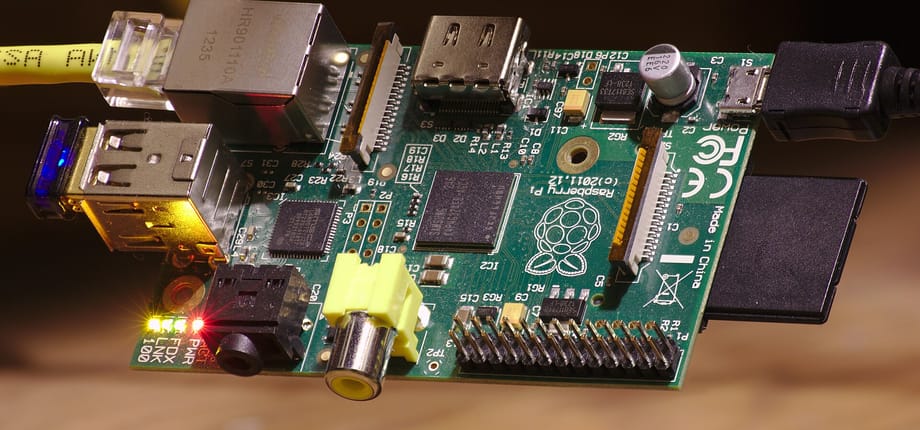
La Raspberry Pi es una computadora entera en una placa chica: con una tarjeta microSD, una fuente y un par de cables corre Linux y sirve de escritorio, de servidor o de cerebro para tus inventos. Esta guía va de elegir la placa a prender un LED con Python, y cierra con cuatro proyectos para seguir.
La mejor forma de arrancar
- 01
Al final vas a tener la placa andando, actualizada y accesible por SSH desde tu compu, y vas a saber manejar un LED y leer un botón.
- 02
Para grabar el sistema hace falta otra computadora con lector de tarjetas; monitor, teclado y mouse, solo si la vas a usar como escritorio.
- 03
Antes de tocar los pines o montarle una placa encima, apagala y desenchufala.
¿Vos cómo arrancarías?
Todavía nadie contó cómo arrancó.
Etapa 1 · Qué es y qué placa elegir
0 de 3Es una computadora de placa única: procesador, memoria, puertos y pines en una sola placa, sin carcasa ni disco. La pensó la Fundación Raspberry Pi, en el Reino Unido, para que los chicos en edad escolar volvieran a interesarse por programar, y el primer modelo salió el 29 de febrero de 2012. El nombre junta la costumbre de bautizar computadoras con frutas y un guiño al lenguaje Python.
La 5 (2023) es la más rápida, con cuatro núcleos a 2,4 GHz y versiones de 1 a 16 GB de RAM; la 4 Modelo B (2019) es la generación anterior y alcanza para todo lo de esta guía. Las dos traen Wi-Fi, Ethernet, cuatro USB (los dos azules son los rápidos), dos salidas micro-HDMI y el conector de 40 pines. La 5 suma un botón de encendido.
La Zero 2 W es más chica y gasta menos, pero tiene menos USB, usa mini-HDMI y micro-USB, y su Wi-Fi es solo de 2,4 GHz. La 500 y la 500+ traen la placa adentro de un teclado y el sistema ya instalado. La Pico no sirve para esta guía: es un microcontrolador que no corre Linux.
Etapa 2 · Lo que hace falta
0 de 4La 5 pide USB-C de 5 V y 5 A (la oficial es de 27 W); con una de 3 A funciona, pero los USB quedan limitados a 600 mA. La 4 pide USB-C de 5 V y 3 A, y la Zero 2 W, micro-USB de 5 V y 2,5 A. La documentación oficial recomienda la fuente de la marca y avisa que en el cable también se pierde tensión.
Para Raspberry Pi OS con escritorio se recomiendan al menos 32 GB; para la versión Lite, sin escritorio, alcanzan 8 GB. Cuanto más rápida la tarjeta, más fluido anda todo. Si tu compu no tiene ranura, sumá un lector de tarjetas.
La 4, la 5 y las de teclado usan un cable de micro-HDMI a HDMI; la Zero, uno de mini-HDMI a HDMI. Ningún USB-C de la placa saca imagen. Teclado y mouse van en los USB negros, así los azules quedan libres para discos y lo que necesite velocidad; el cable de red es opcional si tenés Wi-Fi.
No es obligatoria, pero sin carcasa no la apoyes nunca sobre metal: puede hacer cortocircuito. La 5 tiene un conector para ventilador, que usan el disipador oficial con ventilador (Active Cooler) y la carcasa oficial de la 5 para enfriarla según la temperatura.
Etapa 3 · Instalar el sistema con Raspberry Pi Imager
0 de 5Imager es el programa oficial para grabar el sistema en la tarjeta; existe desde 2020. Los menús se nombran como figuran en inglés en la documentación oficial.
En Windows y Mac bajá el instalador de raspberrypi.com/software; en Linux viene como AppImage, que hay que marcar como ejecutable. Lo vas a volver a usar cada vez que quieras probar otro sistema.
En la pestaña Device elegí tu modelo y en OS, el sistema: el recomendado aparece primero. Raspberry Pi OS trae escritorio, navegador, VLC y Thonny para programar en Python; en Raspberry Pi OS (other) están la Lite, sin escritorio, para usarla a distancia, y la Full, que suma LibreOffice y Scratch, entre otros.
Conectá la tarjeta a la compu y elegila en la pestaña Storage; reconocela por el tamaño y, si dudás, desconectá los otros discos externos. Dejá activada la opción Exclude system drives, que evita borrar el disco de tu compu. Todo lo que tenga la tarjeta se va a borrar.
En Customisation poné un nombre para la placa (letras, números y guiones), elegí tu capital para la zona horaria y el teclado, y creá un usuario en minúscula con una contraseña que recuerdes: la vas a usar en los comandos con sudo. Cargá tu Wi-Fi y, en Remote Access, activá Enable SSH con Use password authentication.
Revisá el resumen, tocá Write y confirmá con I understand, erase and write. Grabar lleva unos minutos y verificar, otros más: no saltees la verificación, que comprueba que la imagen quedó bien escrita.
Etapa 4 · Primer arranque
0 de 4La microSD entra en la ranura de abajo de la placa con la etiqueta hacia afuera; desde la 3 no hace clic y se saca tirando suave. Conectá monitor, teclado y mouse, y recién después la fuente, en el puerto marcado POWER IN, PWR IN o PWR. Se prende sola: se enciende un LED de estado y el primer arranque puede tardar unos minutos.
Si salteaste la personalización en Imager, al arrancar aparece un asistente que pide país, idioma, zona horaria, usuario, Wi-Fi y navegador (Chromium o Firefox). Al final ofrece actualizar el sistema, que puede llevar hasta media hora. Se recorre con el teclado, con Tab; el mouse es opcional.
Desde el ícono de Raspberry Pi, arriba a la izquierda, entrá a Preferences > Control Centre para cambiar el nombre, la contraseña o las interfaces; en Raspberry Pi OS Bookworm se llama Raspberry Pi Configuration. Sin escritorio, lo mismo se hace con sudo raspi-config, que se maneja con las flechas, Tab y Enter.
Usá Shutdown desde el ícono de Raspberry Pi o, en la terminal, sudo poweroff (sudo reboot reinicia). En la 5, un toque al botón abre las opciones de apagado y mantenerlo apretado la apaga de golpe. Si no arranca en cinco minutos, mirá si el LED de estado parpadea: el patrón indica la falla.
Etapa 5 · La terminal y las actualizaciones
0 de 5La terminal es donde se escriben órdenes. Todo lo que sigue funciona igual sentado frente a la placa o conectado por SSH.
Abrí la Terminal desde el menú. La línea que espera tu orden muestra usuario@nombre y el signo ~, que es tu carpeta personal. Probá hostname -I: devuelve la dirección IP de la placa en tu red, que vas a usar para el SSH.
ls muestra lo que hay en la carpeta, mkdir proyectos crea una carpeta nueva y cd proyectos entra en ella; cd ~ te devuelve a tu carpeta personal. Con df -h ves cuánto espacio libre queda.
sudo delante de un comando lo corre como superusuario y te pide la contraseña, que la terminal no muestra mientras la escribís. apt-cache search palabra busca programas, sudo apt install nombre instala (confirmás con Y y Enter) y sudo apt remove nombre desinstala. Desde el escritorio, lo mismo está en Preferences > Add / Remove Software.
Corré sudo apt update, que refresca la lista de versiones disponibles, y después sudo apt full-upgrade, que las baja e instala. La documentación pide full-upgrade y no upgrade porque Raspberry Pi OS cambia dependencias seguido. Hacelo cada tanto: trae parches de seguridad, el kernel y el firmware.
Las actualizaciones no pasan de una versión mayor a otra, por ejemplo de Bookworm a Trixie: para eso se graba una imagen nueva con Imager, después de copiar tus archivos a otro lado. El comando rpi-update instala firmware de prueba; usalo solo si te lo pide un ingeniero de Raspberry Pi.
Etapa 6 · Conectarse por SSH
0 de 4SSH abre la terminal de la placa desde otra compu de la misma red: así no hace falta monitor ni teclado.
Raspberry Pi OS lo trae apagado. Activalo en Control Centre > Interfaces, marcando SSH como Enabled, o con sudo raspi-config, en Interfacing Options > SSH.
En la placa, hostname -I muestra la IP; en el escritorio aparece al pasar el mouse sobre el ícono de red. También sirve el nombre que le pusiste más .local (de fábrica es raspberrypi.local), o buscarla en la lista de dispositivos de tu router.
Escribí ssh usuario@dirección, con la IP o el nombre .local. La primera vez sale un aviso de seguridad: respondé yes, poné tu contraseña y, cuando la línea muestre usuario@nombre, ya estás adentro. Si da connection timed out, revisá la IP.
Con un par de claves, la placa te reconoce sin pedirte la contraseña. Lo más simple es cargarla al grabar: en Remote Access de Imager elegí Use public key authentication, y si tu compu ya tiene una clave pública en ~/.ssh/id_rsa.pub, Imager la toma sola.
Etapa 7 · Pines GPIO: un LED y un botón
0 de 6Los pines GPIO conectan la placa con componentes electrónicos. Para esta etapa sumá una protoboard, cables macho-hembra, un LED, una resistencia de 330 Ω y un pulsador, como pide el proyecto Physical Computing with Python de la Fundación Raspberry Pi.
Son dos filas de 20: hay pines de 3,3 V y de 5 V, ocho de tierra (GND) y 26 GPIO que un programa puede prender, apagar o leer. El número de pin físico no coincide con el del GPIO: el GPIO17, por ejemplo, es el pin 11. El comando pinout dibuja el mapa en la terminal.
Armá y cambiá los circuitos con la placa apagada y desenchufada, y revisá las conexiones antes de darle energía. Los GPIO trabajan a 3,3 V y no toleran 5 V: si les llegan, el procesador se puede dañar para siempre. Cada pin entrega hasta 16 mA y todos juntos 50 mA, así que un LED siempre lleva resistencia y un motor nunca va directo a un pin.
La pata larga del LED va al GPIO17 (pin 11) a través de la resistencia de 330 Ω, y la corta, a un pin GND. La resistencia limita la corriente: sin ella, el LED se puede quemar.
Abrí Thonny y usá la biblioteca GPIO Zero; las dos vienen con Raspberry Pi OS. Escribí from gpiozero import LED y led = LED(17): después, led.on() lo prende, led.off() lo apaga y led.blink() lo hace titilar.
Una pata del pulsador va al GPIO2 (pin 3) y la otra, a otro GND. No hace falta sumar resistencia: el GPIO2 ya tiene en la placa una de 1,8 kΩ que lo mantiene en un estado fijo mientras nadie aprieta.
Importá también Button y creá button = Button(2). En un bucle, si button.is_pressed es verdadero prendé el LED y si no, apagalo. Otra forma es asignar button.when_pressed = led.on y button.when_released = led.off.
Etapa 8 · Cuatro proyectos para seguir
0 de 4Cada uno usa algo de lo anterior. Para los que cambian de sistema conviene otra tarjeta: grabar una imagen nueva borra todo lo que ya armaste.
Instalalo con sudo apt install samba samba-common-bin smbclient cifs-utils, creá la carpeta (mkdir shared) y habilitá tu usuario con sudo smbpasswd -a usuario. Después abrí la configuración con sudo nano /etc/samba/smb.conf y sumá al final un bloque [share] con la ruta de la carpeta y permiso de escritura, como el de la documentación oficial. La carpeta aparece en la red de Windows y Mac, y se entra con el usuario y la contraseña de la placa.
En Imager, dentro de OS, la categoría Emulation and game OS ofrece RetroPie, Recalbox y Batocera.linux: grabá uno, fijate que tenga versión para tu modelo y conectá un joystick USB. Los sistemas traen los emuladores; los juegos que cargues tienen que ser tuyos o de distribución libre.
En la categoría Media player OS de Imager están LibreELEC, una distribución armada alrededor de Kodi, y OSMC. Grabá uno y conectá la placa a la tele por el puerto HDMI0. Si solo querés ver un video de vez en cuando, Raspberry Pi OS ya trae VLC.
El Sense HAT es una placa que se monta sobre los 40 pines, creada para el programa Astro Pi de la Fundación y la Agencia Espacial Europea en la Estación Espacial Internacional: mide temperatura, humedad y presión, y tiene una matriz de 8 por 8 LED. Montalo con la placa desenchufada, corré sudo apt install sense-hat y reiniciá. En Python, get_temperature() da grados Celsius, get_humidity() la humedad relativa en porcentaje, get_pressure() la presión en milibares y show_message() hace pasar el texto por la matriz.
Debate: cómo arrancar (0)
Qué harías primero, qué dejarías para después y qué te hubiera gustado saber al empezar con Raspberry Pi.
Todavía nadie escribió. Podés ser el primero.
Para escribir hace falta tu carnet de nerdo. Leer es libre.
Entrá para escribirComentarios (0)
Si sabés algo que le sirva al próximo o encontraste un dato que cambió, contalo acá.
Todavía nadie escribió. Podés ser el primero.
Para escribir hace falta tu carnet de nerdo. Leer es libre.
Entrá para escribirFuentes
- Raspberry Pi Documentation: Getting started · Classic single-board computers · Raspberry Pi hardware · Raspberry Pi OS · Configuration · Remote access · Sense HAT
- Sense HAT, API Reference
- Raspberry Pi Foundation, Physical Computing with Python
- Raspberry Pi, lista de sistemas de Raspberry Pi Imager
- Wikipedia en inglés, Raspberry Pi
Datos traducidos y reordenados por Nerdoteca. Esta guía se comparte con licencia CC BY-SA 4.0. Imagen de tapa: Ragesoss, CC BY-SA 3.0, vía Wikimedia Commons, recortada.
Sin publicidad